 mmq
mmq 电脑输入法不见了怎么调出来
电脑系统:Windows 10
很多人在使用电脑时都会出现或多或少的问题,输入法的图标不见了就是其中之一,下面就为大家介绍一下电脑输入法图标不见了该怎么调出来。

1、鼠标右击任务栏,在弹出的选项中,选择任务栏设置;
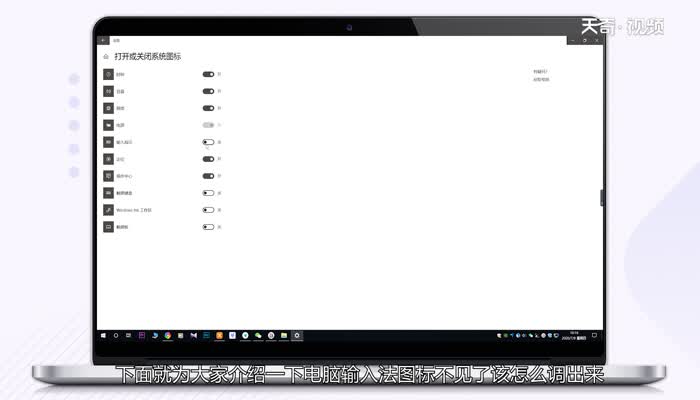
2、进入任务栏设置界面后鼠标向下滑动,找到并点击“打开或关闭系统图标”;
3、将输入提示的开关设置成开启就可以显示输入法图标了。
总结:进入任务栏界面后,点击打开或关闭系统图标按钮,将输入提示的开关打开即可。

电脑输入法不见了怎么调出来电脑输入法不见了_电脑输入法不见了怎么调出来
2、进入任务栏设置界面后鼠标向下滑动,找到并点击“打开或关闭系统图标”; 3、将输入提示的开关设置成开启就可以显示输入法图标了。 总结:进入任务栏界面后,点击打开或关闭系统图标按钮,将输入提示的开关打开即可。
电脑输入法不见了怎么调出来
任务栏,在弹出的选项中,选择任务栏设置; 2、进入任务栏设置界面后鼠标向下滑动,找到并点击“打开或关闭系统图标”; 3、将输入提示的开关设置成开启就可以显示输入法图标了。 总结:进入任务栏界面后,点击打开或关闭系统图标按钮,将输入提示的开关打开即可。
电脑输入法不见了怎么调出来电脑输入法不见了
下电脑输入法图标不见了该怎么调出来。 1、鼠标右击任务栏,在弹出的选项中,选择任务栏设置; 2、进入任务栏设置界面后鼠标向下滑动,找到并点击“打开或关闭系统图标”; 3、将输入提示的开关设置成开启就可以显示输入法图标了。 总结:进入任务栏界面后,点击打开或关闭系统图标按钮,将输入提示的开关打开即可。
电脑输入法不见了怎么调出来
么调出来。 1、鼠标右击任务栏,在弹出的选项中,选择任务栏设置; 2、进入任务栏设置界面后鼠标向下滑动,找到并点击“打开或关闭系统图标”; 3、将输入提示的开关设置成开启就可以显示输入法图标了。 总结:进入任务栏界面后,点击打开或关闭系统图标按钮,将输入提示的开关打开即可。
电脑输入法不见了怎么调出来 电脑输入法不见了怎么调出来电脑输入法不见了
10 很多人在使用电脑时都会出现或多或少的问题,输入法的图标不见了就是其中之一,下面就为大家介绍一下电脑输入法图标不见了该怎么调出来。 1、鼠标右击任务栏,在弹出的选项中,选择任务栏设置; 2、进入任务栏设置界面后鼠标向下滑动,找到并点击“打开或关闭系统图标”; 3、将输入提示的开关设置成开启就可以显示输入法图标了。 总结:进入任务栏界面后,点击打开或关闭系统图标按钮,将输入提示的开关打开即可。
电脑输入法不见了怎么调出来
出现或多或少的问题,输入法的图标不见了就是其中之一,下面就为大家介绍一下电脑输入法图标不见了该怎么调出来。 1、鼠标右击任务栏,在弹出的选项中,选择任务栏设置; 2、进入任务栏设置界面后鼠标向下滑动,找到并点击“打开或关闭系统图标”; 3、将输入提示的开关设置成开启就可以显示输入法图标了。 总结:进入任务栏界面后,点击打开或关闭系统图标按钮,将输入提示的开关打开即可。
电脑输入法不见了怎么调出来电脑输入法不见了【电脑输入法不见了怎么调出来】
电脑系统:Windows 10 很多人在使用电脑时都会出现或多或少的问题,输入法的图标不见了就是其中之一,下面就为大家介绍一下电脑输入法图标不见了该怎么调出来。 1、鼠标右击任务栏,在弹出的选项中,选择任务栏设置; 2、进入任务栏设置界面后鼠标向下滑动,找到并点击“打开或关闭系统图标”; 3、将输入提示的开关设置成开启就可以显示输入法图标了。 总结:进入任务栏界面后,点击打开或关闭系统图标按钮,将输入提示的开关打开即可。
电脑输入法不见了怎么调出来
Windows 10 很多人在使用电脑时都会出现或多或少的问题,输入法的图标不见了就是其中之一,下面就为大家介绍一下电脑输入法图标不见了该怎么调出来。 1、鼠标右击任务栏,在弹出的选项中,选择任务栏设置; 2、进入任务栏设置界面后鼠标向下滑动,找到并点击“打开或关闭系统图标”; 3、将输入提示的开关设置成开启就可以显示输入法图标了。 总结:进入任务栏界面后,点击打开或关闭系统图标按钮,将输入提示的开关打开即可。


